
Vos visiteurs voient-ils des balises inesthétiques s’afficher dans vos contenus, vous obligeant à chercher une solution pour supprimer efficacement les shortcodes inutilisés sur votre site WordPress ?
Restez par ici : ce guide pratique vous livre la marche à suivre pour identifier ces résidus d’extensions désinstallées et nettoyer votre site sans la moindre erreur technique.
Apprenez dès maintenant à masquer ces éléments perturbateurs ou à les éliminer définitivement de votre base de données pour garantir une expérience utilisateur propre sur votre site.
Ce qu’il faut retenir : les résidus de shortcodes nuisent au professionnalisme d’un site WordPress. Pour les trouver et les supprimer, plutôt que de modifier directement la base de données, l’identification via une extension dédiée ou le masquage par un snippet de code constituent les meilleures pratiques. Ces méthodes assurent un nettoyage efficace et sécurisé pour l’utilisateur, l’option du masquage offrant l’avantage décisif d’être totalement réversible en cas de réinstallation future.
Sommaire
- Pourquoi ces shortcodes fantômes sont un vrai problème sur votre site WordPress
- Avant toute chose, la sécurité : sauvegarde et identification
- Méthode 1 : utiliser un plugin WordPress pour trouver et supprimer les shortcodes inutilisés
- Méthode 2 : masquer les shortcodes avec un snippet
- Supprimer ou masquer les shortcodes utilisés sur WordPress : quelle est la meilleure stratégie ?
Pourquoi ces shortcodes fantômes sont un vrai problème sur votre site WordPress
Qu’est-ce qu’un shortcode inutilisé ?
Un shortcode inutilisé n’est rien d’autre qu’un résidu de code abandonné. C’est une balise technique, du type [un_vieux_shortcode], qui reste visible après avoir désinstallé un plugin ou changé de thème. Le code fonctionnel a disparu, vous obligeant à supprimer ces shortcodes WordPress devenus obsolètes.
Prenons un cas concret pour illustrer. Admettons que vous ayez sur votre site un formulaire géré via un plugin comme Contact Form 7. Si vous le supprimez, il peut laisser un shortcode [contact-form-7] s’afficher comme du texte brut dans vos pages, à la place du formulaire.
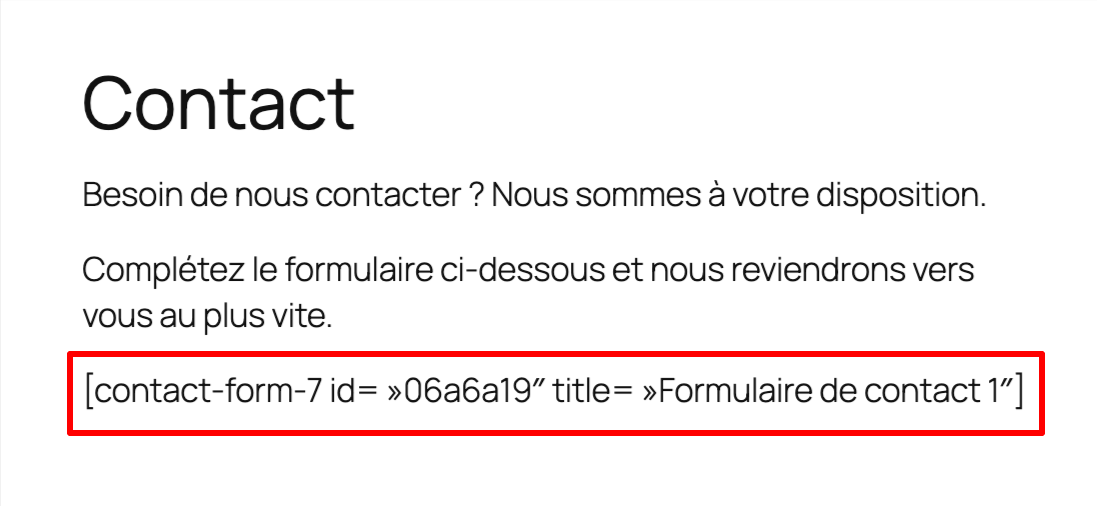
Vous avouerez que ce dernier est peu esthétique, inutile, et pollue la lecture de vos contenus.
Ces résidus de codes courts donnent également une apparence peu professionnelle et peuvent dérouter vos visiteurs. Notez qu’ils peuvent aussi s’afficher après la suppression d’un thème WordPress.
Pourquoi supprimer les shortcodes inutilisés sur votre site WordPress
Supprimer ces shortcodes rend votre code source plus propre et sain. Cela simplifie drastiquement la maintenance future et évite les confusions quand vous, ou un développeur, relisez votre contenu. Un contenu propre est bien plus facile à gérer et à migrer.
Voici quelques avantages à supprimer les shortcodes inutilisés sur votre site WordPress :
- amélioration de l’expérience utilisateur : fini les bouts de code étranges qui cassent la lecture ;
- maintenance simplifiée : un contenu propre est plus facile à gérer sur le long terme ;
- professionnalisme du site : un site sans problèmes d’affichage est plus crédible.
Avant toute chose, la sécurité : sauvegarde et identification
La sauvegarde : votre filet de sécurité indispensable
Ne touchez à rien sans avoir effectué une sauvegarde préalable de votre site. C’est non négociable. Une erreur de manipulation dans le code ou la base de données est vite arrivée, et le retour en arrière sera impossible sans filet.
Visez une sauvegarde complète : sauvegardez les fichiers ET la base de données de votre site. Si votre hébergeur ne propose pas d’outil de restauration automatique, installez un plugin dédié comme UpdraftPlus.
C’est votre seule véritable assurance pour restaurer le site si l’opération tourne mal.
Repérer les coupables : la chasse manuelle
La première étape consiste à savoir ce que vous traquez. Quels plugins avez-vous désactivés récemment ? Quel ancien thème a laissé des traces ?
Tentez une recherche basique directement dans l’administration de WordPress. Utilisez simplement la fonction de recherche au sein de vos articles et pages en tapant un crochet ouvrant : [.
Soyons clairs, cette méthode est fastidieuse pour les gros sites. Elle s’avère surtout utile si vous avez une idée précise du shortcode que vous cherchez, comme le fameux [et_pb_... typique de l’éditeur Divi.
Attention aux faux positifs
Gare au piège classique : les faux positifs. Parfois, du texte tout à fait normal se retrouve encadré par des crochets dans votre contenu sans être pour autant un shortcode technique.
Il faut impérativement vérifier manuellement avant de nettoyer. Ne tentez pas de supprimer des shortcodes WordPress en masse sans avoir validé qu’il s’agit bien d’un élément cassé.
Méthode 1 : utiliser un plugin WordPress pour trouver et supprimer les shortcodes inutilisés
Si la chasse manuelle vous semble digne d’un travail de fourmi, rassurez-vous. Il existe des outils pour vous aider à scanner votre site bien plus efficacement.
Clean unused shortcodes, votre allié pour la détection
Pour débuter sans risque, le plugin gratuit Clean unused shortcodes reste la solution la plus accessible. C’est l’outil idéal pour les novices qui ne veulent pas toucher au code.
Une fois actif, il scanne minutieusement vos publications, qu’il s’agisse d’articles ou de pages. Il traque tout ce qui ressemble à un shortcode dans votre contenu. Ensuite, il affiche les résultats dans une liste claire et lisible.
Notez bien que ce plugin ne supprime rien de lui-même. Il se contente de lister les occurrences et fournit un lien direct pour supprimer chaque shortcode repéré.
Supprimer les shortcodes inutilisés sur WordPress avec le plugin
Une fois les résultats affichés, la balle est dans votre camp. Le travail de nettoyage reste manuel, mais vous êtes guidé.
Voici la méthode exacte pour repérer et supprimer les shortcodes sur WordPress avec Clean unused shortcodes sans casser votre site :
- Rendez-vous dans Outils > Clean unused shortcodes.
- Analysez la liste des shortcodes trouvés. Vérifiez les faux positifs en ouvrant les publications concernées.
- Pour supprimer un shortcode, cliquez sur le bouton « Clean ». Si vous souhaitez tous les supprimer d’un coup, vous pouvez utiliser le bouton « Clean All Unused Shortcodes ».

Méthode 2 : masquer les shortcodes avec un snippet
La suppression manuelle est propre, mais fastidieuse. Pour une solution rapide et non destructive, une autre approche existe : les rendre invisibles.
Le principe : cacher plutôt que détruire
Plutôt que de traquer chaque occurrence pour supprimer les shortcodes WordPress de la base de données, vous pouvez simplement dire au système de les ignorer. Le code reste dans l’éditeur, mais devient totalement invisible sur le site public.
L’avantage majeur ? C’est une méthode réversible. Si vous réactivez le plugin un jour, tout refonctionne instantanément. C’est la solution la plus sûre pour éviter les erreurs irréversibles.
Masquer les shortcodes en éditant le fichier functions.php
Si vous avez déjà de solides bases techniques et un profil développeur, vous pouvez masquer les shortcodes sur votre site WordPress en ajoutant un snippet dans le fichier functions.php de votre thème WordPress.
Pour appliquer cette méthode, vous aurez besoin d’un éditeur de code (VS Code, Notepad++, Sublime Text…) et d’un accès FTP pour envoyer les fichiers sur votre site.
Avant d’ajouter le code, gardez en tête trois points essentiels :
- N’utilisez cette solution que si vous savez ce que vous faites. Sinon, préférez l’usage d’un plugin comme Clean unused shortcodes.
- Effectuez toujours une sauvegarde complète du site (fichiers et base de données) avec un outil comme UpdraftPlus ou WP Umbrella.
- Ne modifiez pas directement le fichier
functions.php. Il est nécessaire d’utiliser un thème enfant.
Voici la marche à suivre :
- Ouvrez le fichier
functions.phpde votre thème. - Collez le snippet suivant :
add_shortcode( 'nom_du_shortcode', '__return_empty_string' ); - Remplacez
nom_du_shortcodepar le shortcode à masquer (sans les crochets).
Exemple :contact-form-7pour un shortcode affiché à la suite de la désactivation de l’extension Contact Form 7. - Activez et enregistrez le snippet.
Si vous avez plusieurs shortcodes à supprimer, ajoutez simplement une ligne add_shortcode( 'nom_du_shortcode', '__return_empty_string' ); pour chacun d’entre eux, dans le même snippet.
Supprimer ou masquer les shortcodes utilisés sur WordPress : quelle est la meilleure stratégie ?
Dans la majorité des cas, masquer le shortcode est la meilleure approche. Cette méthode est sûre, totalement réversible et règle immédiatement les problèmes d’affichage pour vos visiteurs.
Réservez la suppression définitive aux situations où vous ne réinstallerez jamais le plugin coupable.
Dans tous les cas, nettoyer les shortcodes WordPress inutilisés est indispensable pour maintenir un site WordPress professionnel et propre. Que vous optiez pour le masquage via une extension ou la suppression manuelle, l’essentiel est d’améliorer l’expérience utilisateur.
Enfin, pensez toujours à effectuer une sauvegarde complète de votre site avant d’intervenir pour éviter tout risque inutile sur votre contenu.

Recevez gratuitement les prochains articles et accédez à des ressources exclusives. Plus de 20000 personnes l'ont fait, pourquoi pas vous ?
Je m'inscris

À propos de l'auteur